Se é a primeira vez utilizando o apartamento e os números do LEONET ID/ Senha inicial estão sendo recusados na configuração inicial da TV e no aplicativo, é possível que o morador antigo no contrato da sua empresa já tenha configurado uma conta com os números.
No caso mencionado acima, será necessário criar o novo LEONET ID e senha para sua conta utilizando o LifeStick na TV. Verifique as instruções abaixo:
①Conecte o LifeStick na televisão.
Para instruções em como conectar a televisão, verifique aqui.
②Após conectar à TV e ligar o LifesStick, prossiga às configurações iniciais.
Para instruções de como sincronizar o controler do LifeStick, verifique aqui.
③Instruções para configurações iniciais:
Depois de sincronizar o controle, selecione a linguagem para a configuração do Google.

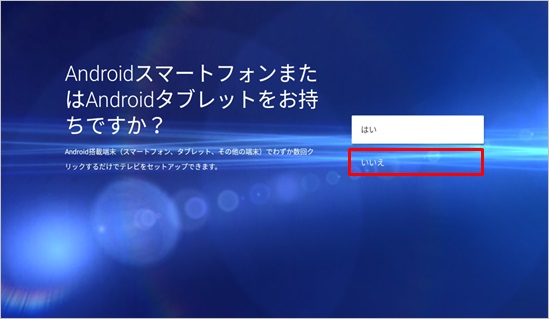
②Se surgir a tela verificando se você possui um dispositivo ou smartphone Android, selecione No/いいえ para pular este passo.
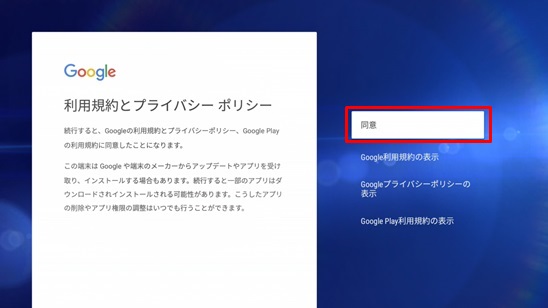
③No termos de uso do Google, sera necessário aceitar os termos para prosseguir.
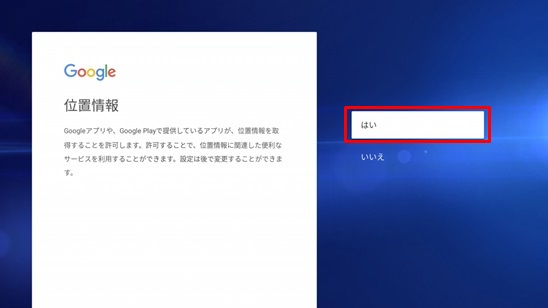
④Após pular o passo ou logar na sua conta Google, o dispositivo irá pedir permissão para mostrar a posição do dispotivo para os aplicativos do Google.Você poderá avançar para o próximo passo independentemente da escolha.
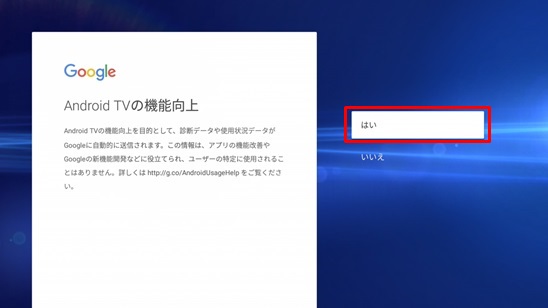
⑤O dispositivo irá perguntar se deseja enviar o seu histórico de uso para o Google. Você poderá avançar para o próximo passo independentemente da escolha
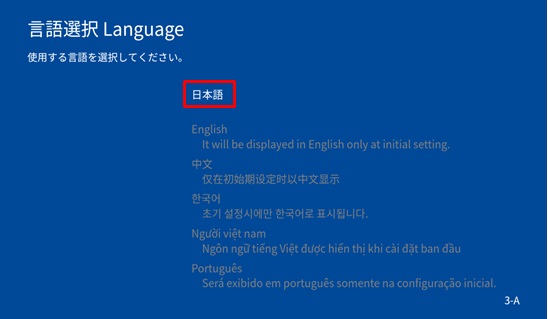
⑥Depois da configuração do Google, será iniciado a configuração da conta LEONET. Selecione a linguagem desejada para as configurações iniciais.
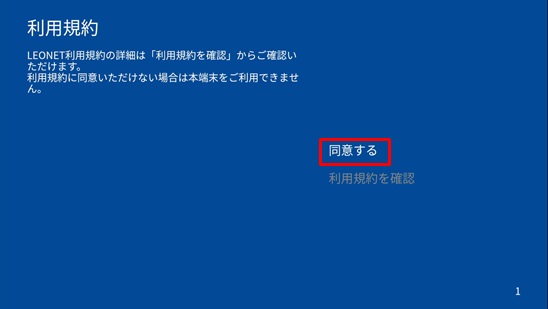
⑦O próximo passo irá mostrar os termos de uso da LEONET. Após verificar os termos, selecione aceitar para poder usar os serviços.
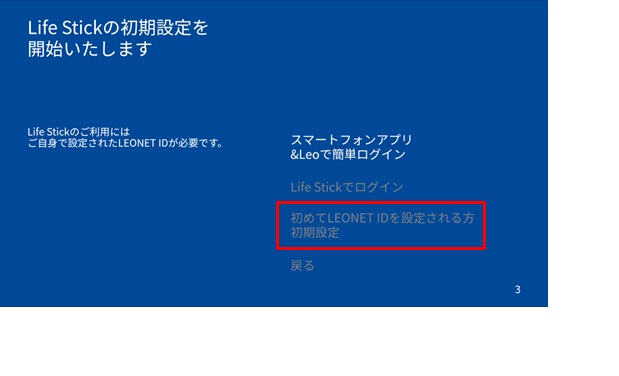
⑧Será então iniciada a configuração inicial. Selecione a opção para aqueles que irão configurar o LEONET ID pela primeira vez.
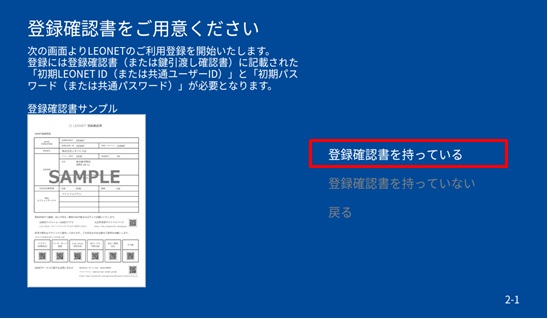
⑨Selecione a opção em que indica que você possui o documento de registro.
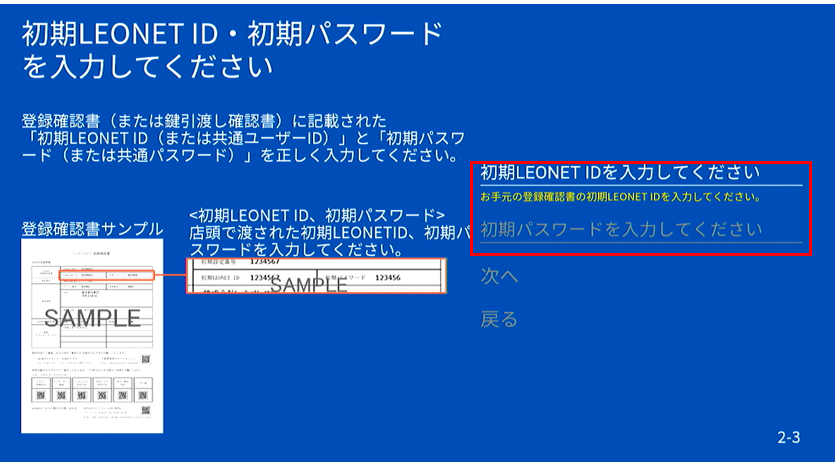
⑩Insira o LEONET ID e a senha Inicial. Após inserir, clique em "Próximo".
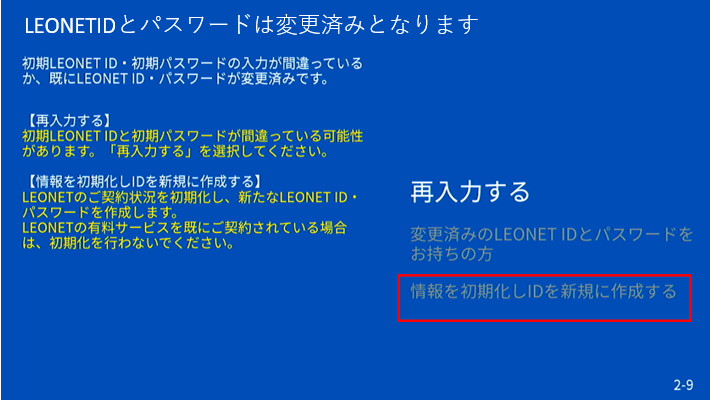
⑪Uma tela será exibida informando que o ID e a senha do LEONET já foram alterados. Selecione "Resetar as informações e registrar um novo ID".
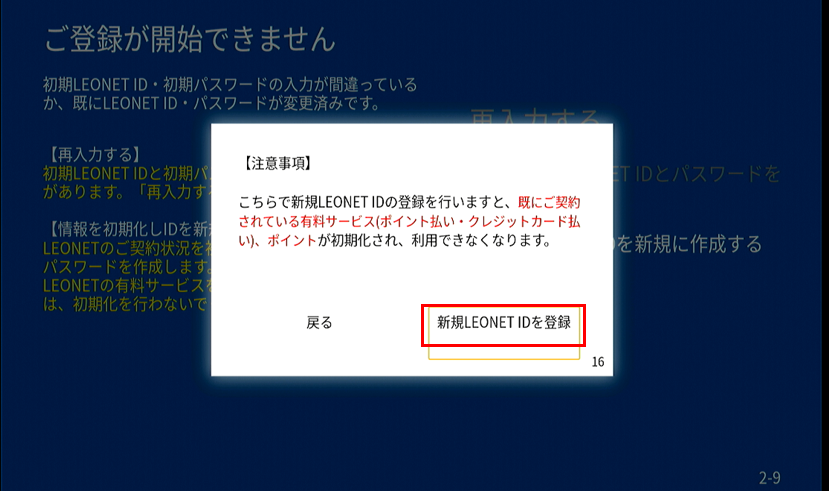
⑫"Notas importantes" serão exibidas, leia e selecione "Registrar novo LEONET ID".
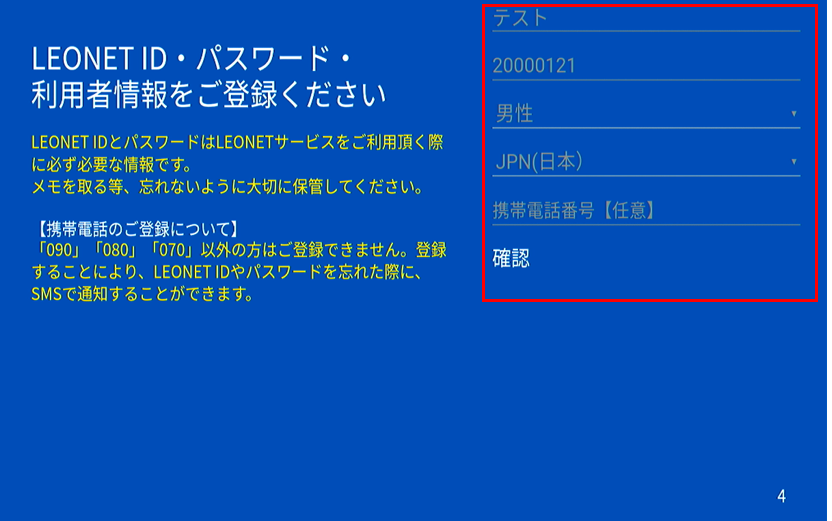
⑬Aparecerá uma tela para registrar as informações do usuário. Registre o novo ID e a senha da LEONET. ※Recomendamos que anote o LEONET ID e a senha registrado. Após preencher as informações, clique em ""Confirmar"".
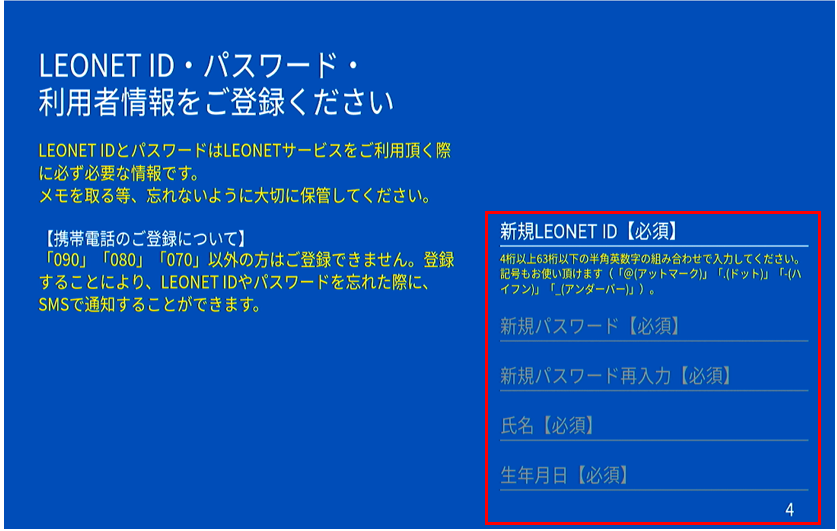
⑭Caso não haja erros nas informações inseridas, clique em "Registrar".
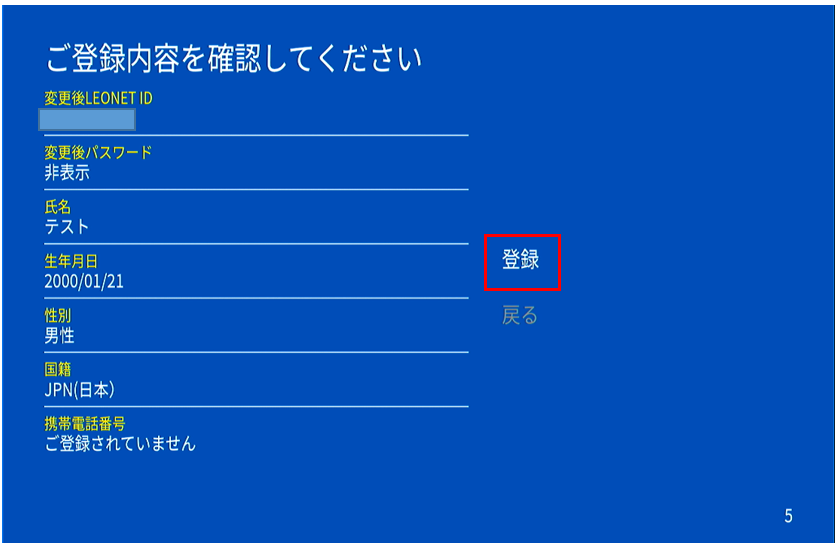
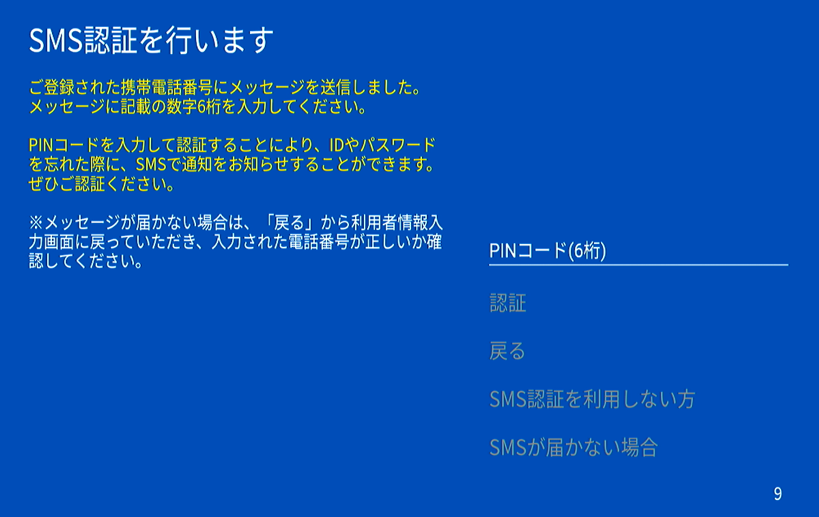
Caso tenha registrado o número de telefone nos passos ⑮ e ⑬, será enviado um código PIN para fazer a autenticação do dispositivo. Insira o código recebido e faça a autenticação. ※Com o número de telefone autenticado, será possível resgatar uma nova senha temporaria caso esqueça LEONET ID ou a senha registrado.※Caso não registre o número de telefone (Iniciado com 070, 080, 090), será exibido uma tela para registrar a "Pergunta Secreta".
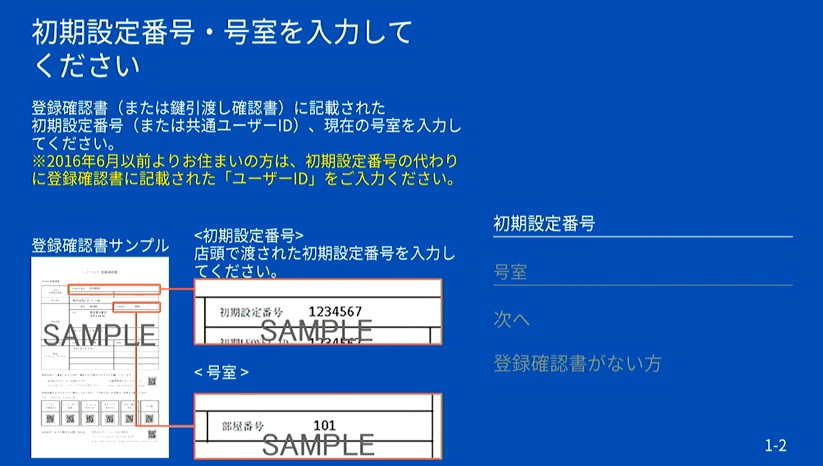
⑯Por final, insira o ""Número de configuração inicial"" e o número do apartamento (Quarto) e a configuração inicial será concluída.
Caso deseja utilizar o aplicativo "&Leo", utilize LEONET ID e a senha registrado para fazer o login.