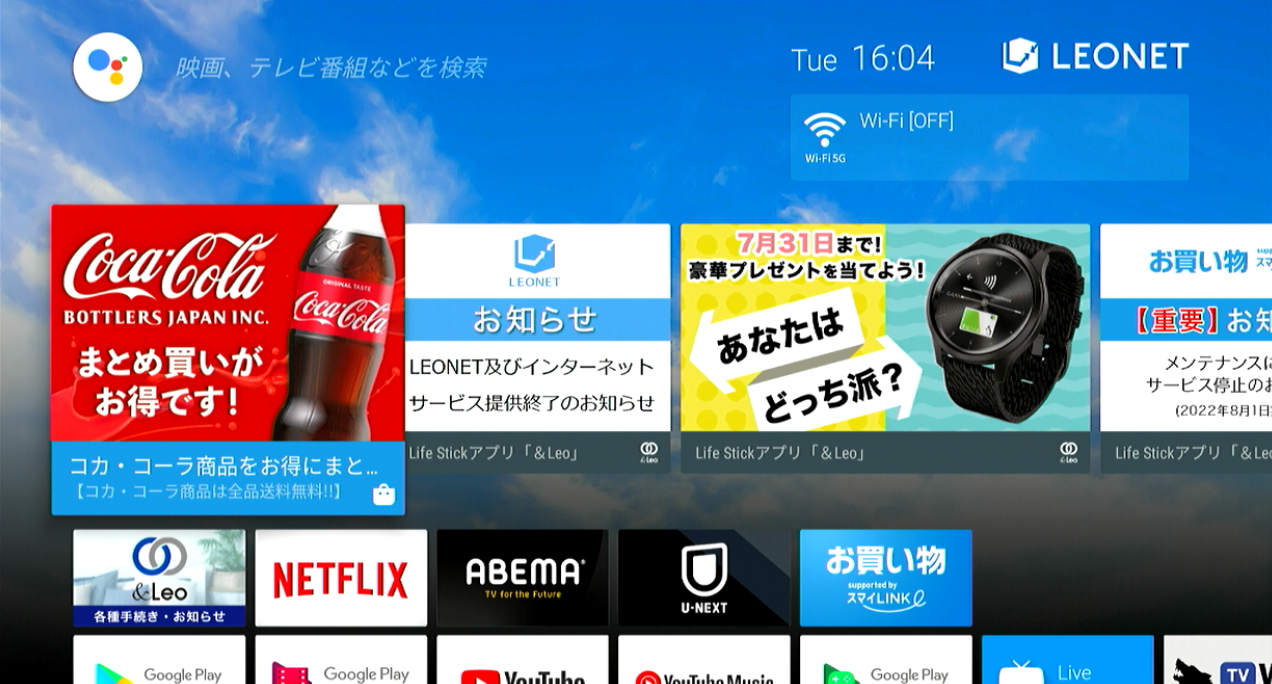
Configuração inicial do LifeStick (Se já criou o próprio LEONET ID e a senha)
Configuração inicial do LifeStick (Se já criou o próprio LEONET ID e a senha)
Se você já alterou seu ID ou senha da LEONET, verifique o seguinte.
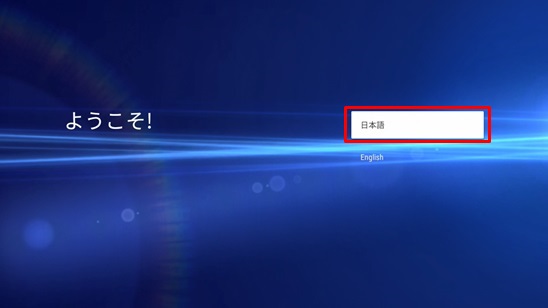
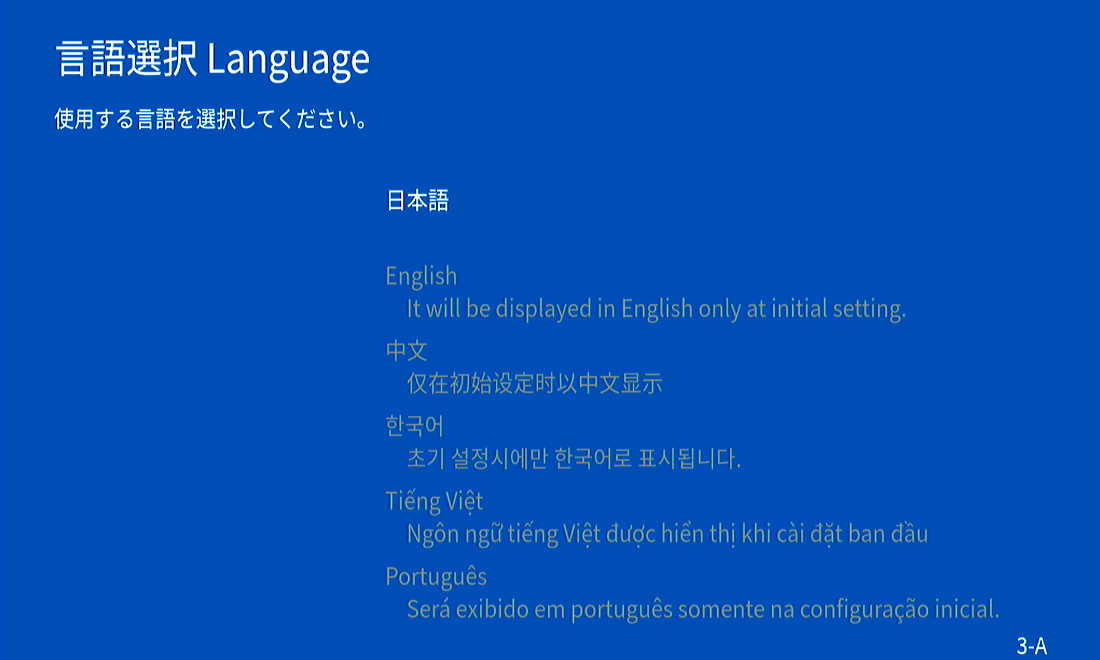
①Selecione o idioma.
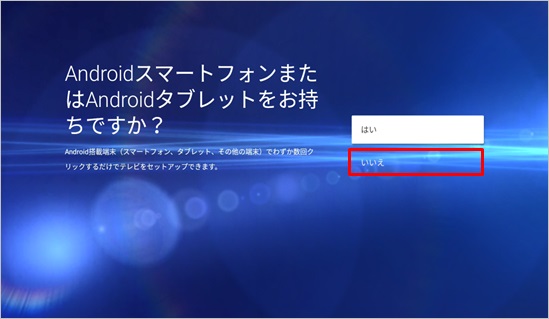
②A tela seguinte irá perguntar se você possui um Tablet ou Smartphone Android. Selecione "いいえ/ No".
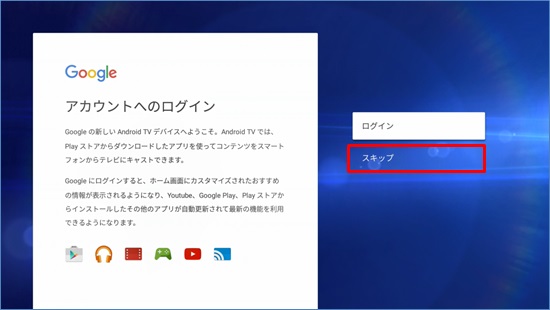
③Configurar uma conta Google.
Caso tenha uma conta, selecione em "ログイン/Login". Clique aqui para verifcar como fazer o login.
Caso não tenha uma conta, Selecione "スキップ/ Skip".※É possível fazer o login na conta após a configuração inicial, através da tela das configurações.
※Para a configuração inicial, recomendamos que selecione "Skip" e caso necessite de uma conta do Google, faça login após a configuração.
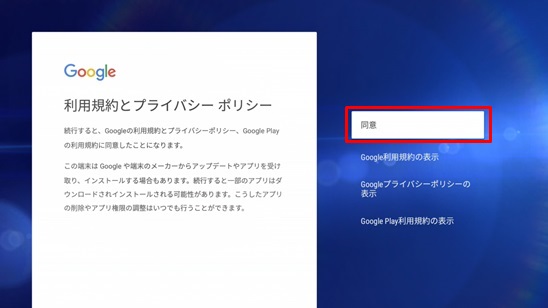
④Exibirá os termos de serviço do Google.
Selecione "同意/ Accept" para poder prosseguir com a configuração.
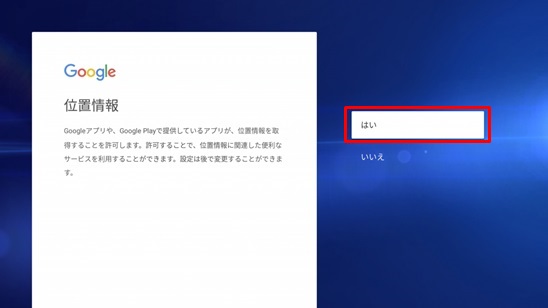
⑤Selecione Sim/Não【はい】ou【いいえ】/【Yes】ou【No】 para mostrar seu endereço para os aplicativos do Google.
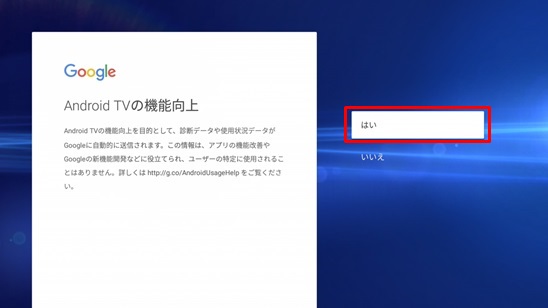
⑥Selecione Sim/ Não【はい】ou【いいえ】/【Yes】ou【No】 para mandar relatórios do seu uso para ajudar a melhorar o Android TV.
⑦Selecione o idioma (A última será Português).
Faça a leitura dos termos de serviço. Caso concorde, clique em concordar.
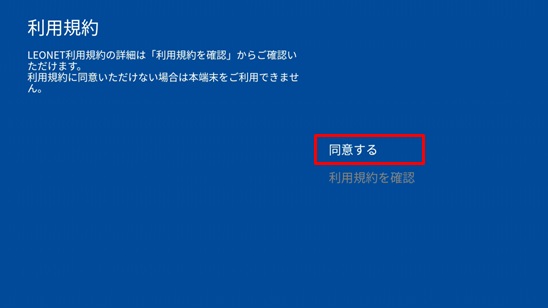
⑧Selecione Fazer o Login com o Life Stick.
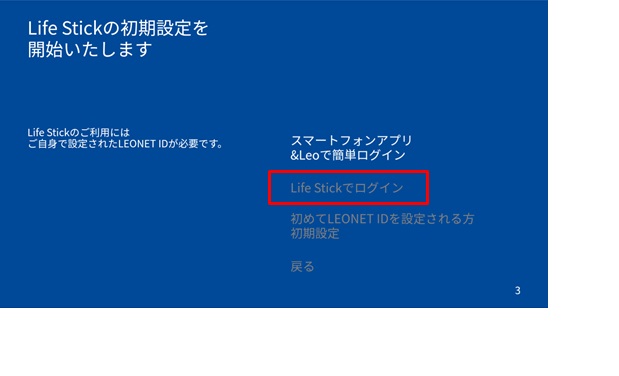
⑨Digite o 「LEONET ID」「Senha」 que você criou para a sua conta e após confirmar os dados inseridos, selecione 「Prosseguir」.
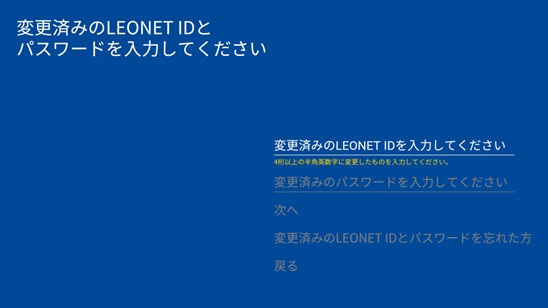
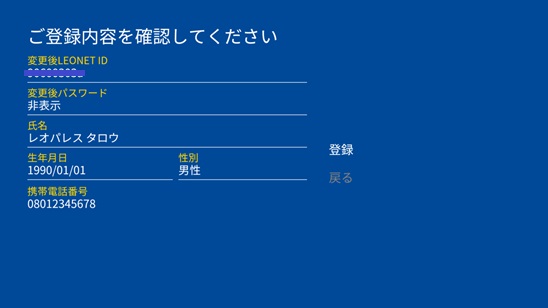
⑩Verifique os dados que foram registrados na sua conta e então selecione confirmar.
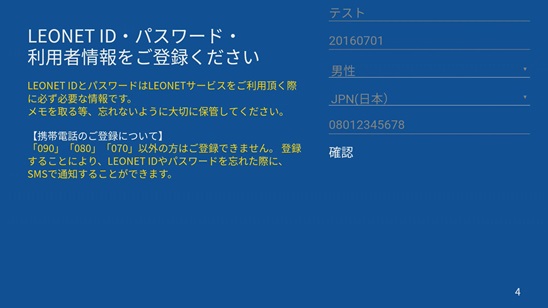
⑪Se não houver problema nos dados selecione 「Registrar」
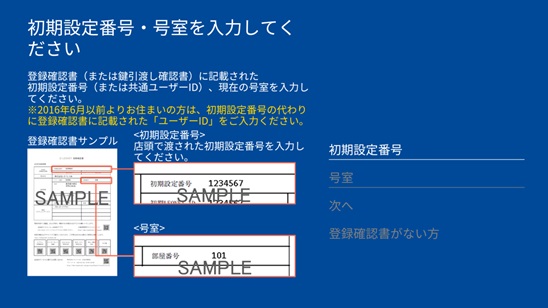
⑫Digite o Número de configuração inicial (初期設定番号), e o número do apartamento.
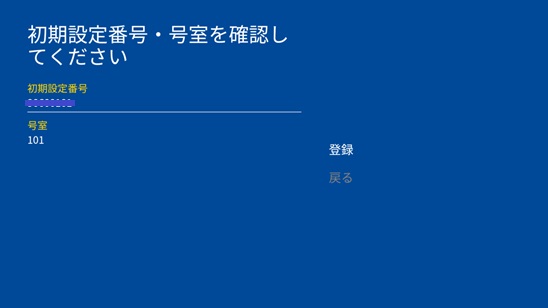
⑬Verifique as informações inseridas e selecione "Registrar"
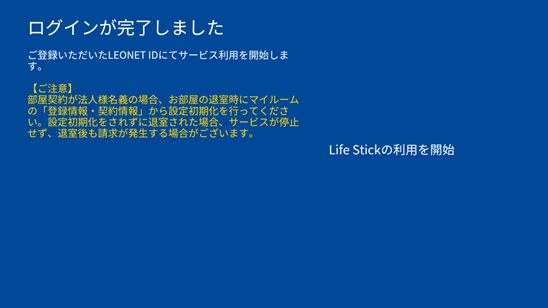
⑭Quando aparecer esta imagem, o login foi finalizado com sucesso.
Selecione "Iniciar a utilização do LifeStick"
⑮As informações do contrato da conta será mostrado.
Clique em ir para a página inicial "ホーム画面へ