

Como fazer o Login na LEONET
Q
Como fazer o Login na LEONET
A
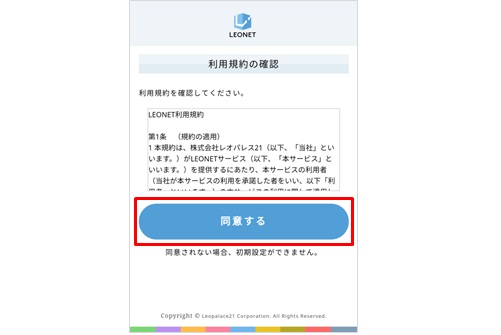
1) Uma tela de confirmação dos termos de uso será exibida.
Favor ler os termos de uso e selecione "Concordo" 「同意する」se concordar.
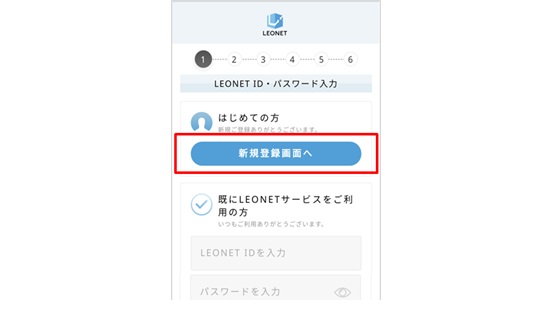
2) Selecione “Ir para tela de novo cadastro”「新規登録画面へ」.
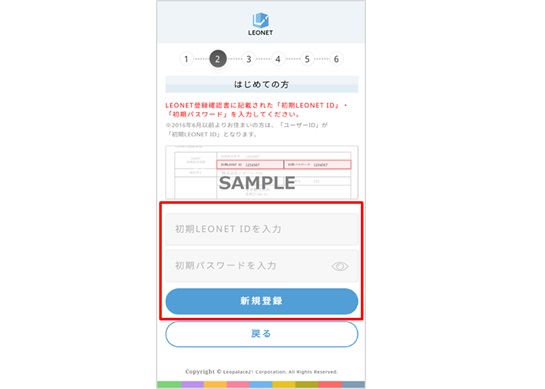
3) Favor, inserir o “ LEONET ID inicial” e a “Senha inicial” descritos na confirmação de registro ou na confirmação de entrega da chave e selecione “Novo registro”「新規登録」.
Criar e inserir um novo LEONET ID e senha. Registrar também informações de cliente, como número de celular. Após inserir os dados, selecione "Confirmar"「確認」.
※Para contratos corporativos, existem outros itens como nome e nacionalidade.
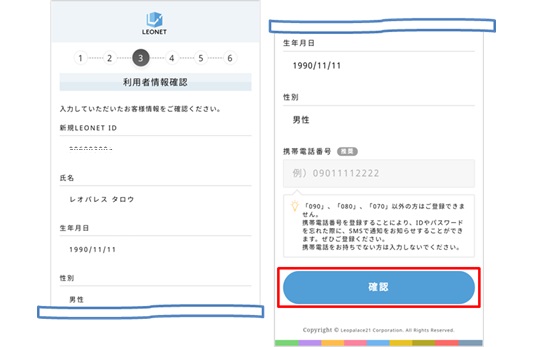
5) Verifique as informações inseridas e selecione “Cadastrar”「登録」 se não houver erros.
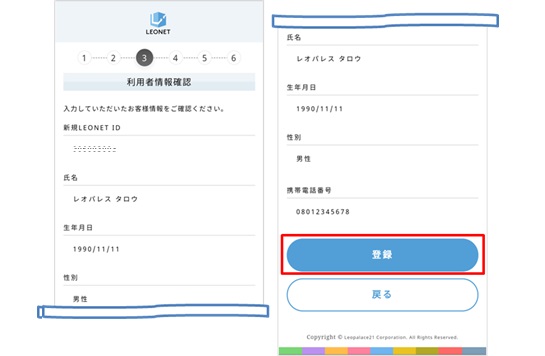
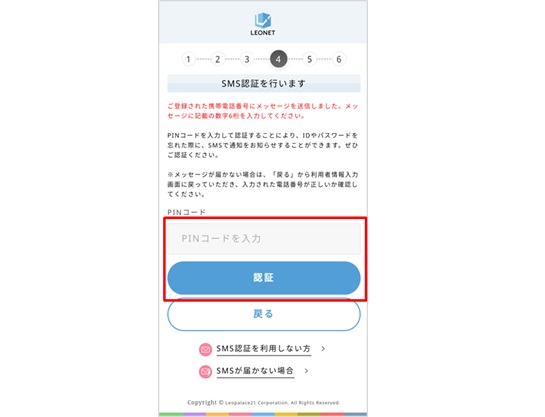
6) Se você registrar o seu número de celular (números começando com 070, 080 ou 090) no passo 5), um código PIN (6 dígitos) será enviado para o seu celular registrado via SMS.
Digite o código de 6 dígitos enviado e selecione "Autenticar"「認証」.
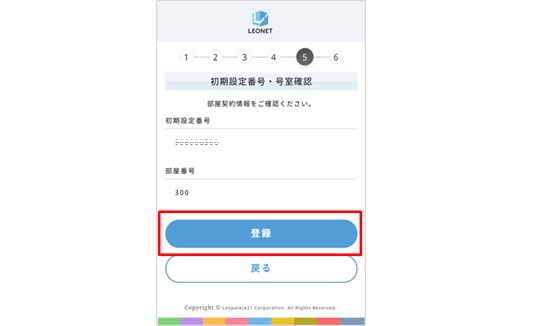
7) Esta é a tela de confirmação das informações do contrato do apartamento.
Selecione "Registrar" se o "Número de configuração inicial" e o número do apartamento escritos no formulário de confirmação de registro estiverem corretos.
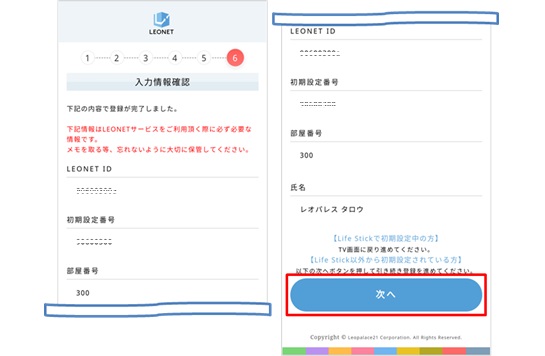
8) Quando esta tela for exibida, seu login estará concluído.
Selecionar "Avançar"「次へ」 o levará para a página inicial (aplicativo "&Leo"/ site exclusivo para residentes "&Leo").
Se você não tiver um número de celular (número de telefone começando com 070, 080 ou 090) ou se tiver selecionado "Não usar autenticação por SMS", consulte o seguinte.
Esta pergunta/resposta foi útil?